


宝马 ICOM NEXT A 通过车辆 OBD 接口取电,并在车辆与运行 ISTA 的诊断电脑之间传递数据。电脑侧可以走 RJ45 有线以太网,也可以经车间 WLAN 通信。ACTIA ICOM NEXT A 产品资料。
车间这次用 ISTA+ 4.39.20 验证了无线诊断,也遇到了修改固定 IP 后一度失联、ITool Radar 无线自动发现列表为空的问题。排查时按物理连接、IP 通信、车辆诊断会话三个层次检查。需要还原时,先尝试切回网线,再考虑改回静态地址或通过 U 盘恢复 LAN。
一、ICOM NEXT 的三种连接方式
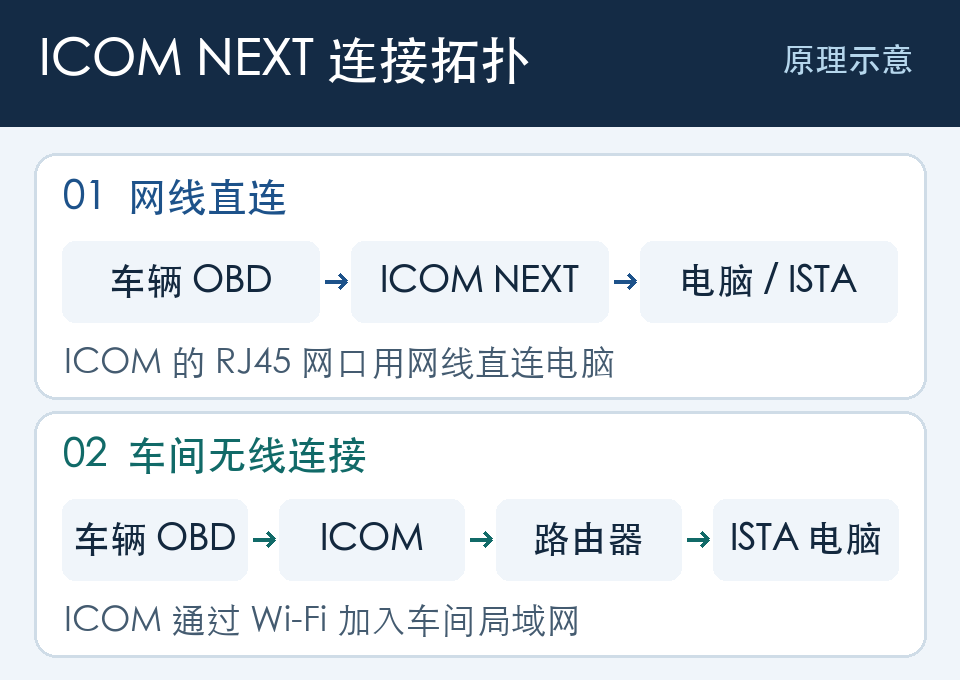
网线直连 Windows 电脑
车辆 OBD 接 ICOM,ICOM 的 RJ45 用网线直连电脑的以太网口。这个接法便于先验证供电、网口及有线诊断。没有外部 DHCP 时,核对 ICOM 和电脑有线网卡实际使用的 IPv4 地址及子网掩码。
通过路由器有线连接
把 ICOM 接到路由器 LAN 口,电脑接入同一诊断局域网。若 ICOM 使用 DHCP 且路由器提供该服务,可在路由器租约列表查找设备。
通过车间 Wi-Fi 接入
让 ICOM 加入车间 Wi-Fi。电脑可以连接同一无线网络,也可以接入与无线端互通的有线局域网。日常车辆识别、故障码和数据流可在验证稳定后通过 Wi-Fi 诊断。整车编程和模块刷写按车型的宝马流程使用可靠有线连接与外部稳压电源。BMW Group Techinfo,编程供电要求。
二、ICOM 的 IP 为什么会变
| 现场 IP | 出现条件及验证结果 |
|---|---|
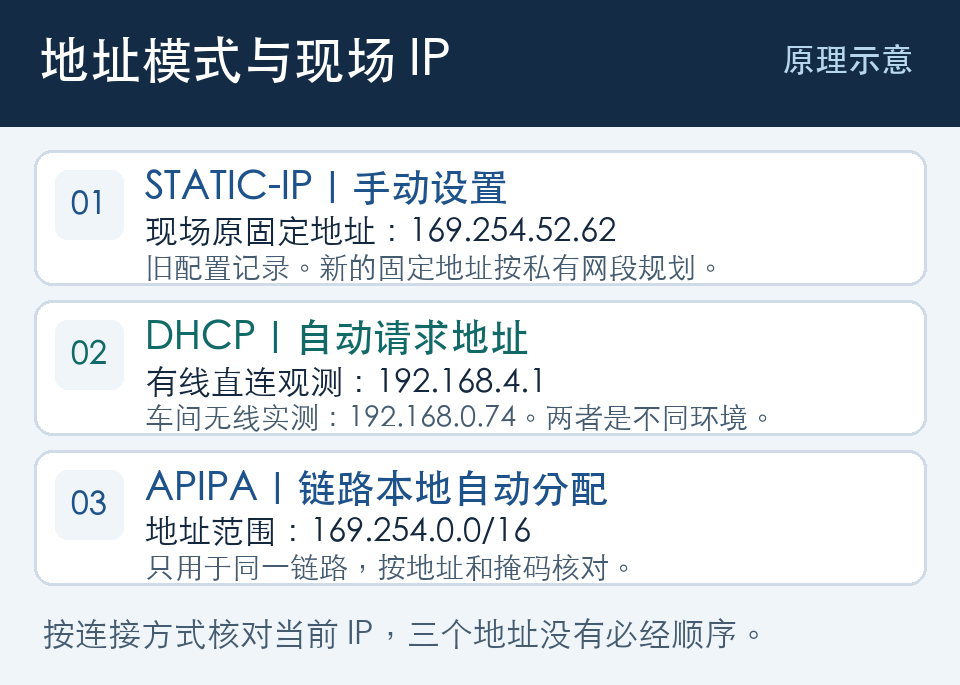
169.254.52.62 | 最初的手动 STATIC-IP 配置,掩码为 255.255.0.0。有线可访问。 |
192.168.0.100 | 据操作者补充,为匹配车间网段临时手动设置,保存后一度无法访问。 |
192.168.4.1 | 保存 DHCP 并断电重启后,在无外部 DHCP 的有线直连测试中由 Radar 发现。 |
192.168.0.74 | 接入车间 Wi-Fi 后,由 ISTA 显示并通过实际诊断验证。 |
169.254.x.x 是链路本地地址
169.254.0.0/16 只适用于同一物理或逻辑链路。没有可用的常规地址时,系统可能自行选用该范围中的地址。本次旧 ICOM 地址是手工设置的。RFC 3927 建议避免手工设置或通过 DHCP 分配这一范围。新建静态方案用经核对且未被占用的私有地址。RFC 3927 §1.6,IPv4 链路本地地址。
192.168.4.1 是本机直连时的观察值
本次只有 ITool Radar 的服务记录,未测得直连地址分配机制或 DHCP 提供端。碰到该地址时,先用 ipconfig /all 查看 Windows 有线网卡的 IPv4、掩码及 DHCP 信息,核对同网段后,再尝试 ping 192.168.4.1 或访问设备实际管理端口。其他 ICOM 按本机测得的地址排查。
192.168.0.74 是本次车间无线地址
ISTA 显示 ICOM 地址为 192.168.0.74,Windows 电脑也在这套车间网络内。其他车间可使用各自规划的私有网段。表中地址对应不同的设置或连接阶段,实际接线后重新确认当前 IP。
三、DHCP、STATIC-IP 与 APIPA
| 地址模式 | 获取方式 |
|---|---|
DHCP | 向网络中的 DHCP 服务请求 IP、掩码和其他网络参数。 |
STATIC-IP | 手工配置 IP、掩码及适用网关。填写前核对网段及地址占用。 |
APIPA | 设备自行配置 IPv4 链路本地地址,用于同一链路内通信。 |
LAN Settings 用于查看或调整地址模式等 LAN 参数,WLAN Settings 用于配置频段、SSID 和认证。不同固件的多接口行为以本机配置和实测为准。改动前记录当前模式、IP、掩码及可用的回退路径。
排查单台 ICOM 时,保留车间路由器的 LAN 网段。 例如车间已经使用 192.168.0.x,应优先调整 ICOM 或测试电脑,避免把整个车间网络改为 169.254.x.x。无线诊断稳定后,可按 ICOM 的 WLAN MAC 在路由器上做 DHCP 地址保留,方便下次查找设备。
四、无线连接 ISTA 的操作步骤
1. 准备设备和车间网络
准备 ICOM NEXT、运行 ISTA 的 Windows 电脑、正常的 RJ45 网线、车间 Wi-Fi 路由器及稳定的 OBD 供电。ITool Radar 用于辅助查找设备。本次成功组合为 2.4 GHz 与 WPA2 Personal。做兼容性对照时可先使用单独的 2.4 GHz SSID 和 WPA2-Personal / AES,确认 DHCP 开启并允许同一诊断网络中的设备互访。
2. 通过网线打开管理页面
用网线把 ICOM 直连电脑或接入可访问的有线局域网。待设备启动,从路由器租约表或 ITool Radar 查设备当前 IP。本次设备的管理入口为 http://<ICOM当前IP>:58000/,原配置下为 http://169.254.52.62:58000/。实际端口和菜单随固件而异。
进入 ICOM Configuration Manager 后先查看 LAN Settings,再打开 WLAN Settings。界面也可能显示 Device Information、Device Configuration、Self-Test 等标签。BMW 的旧版 ISPI 手册记录了从 ISTA 连接管理器进入接口配置的方式。BMW Group ISPI 管理员手册 Release 1503 §4.4.2–4.4.4(存档)。
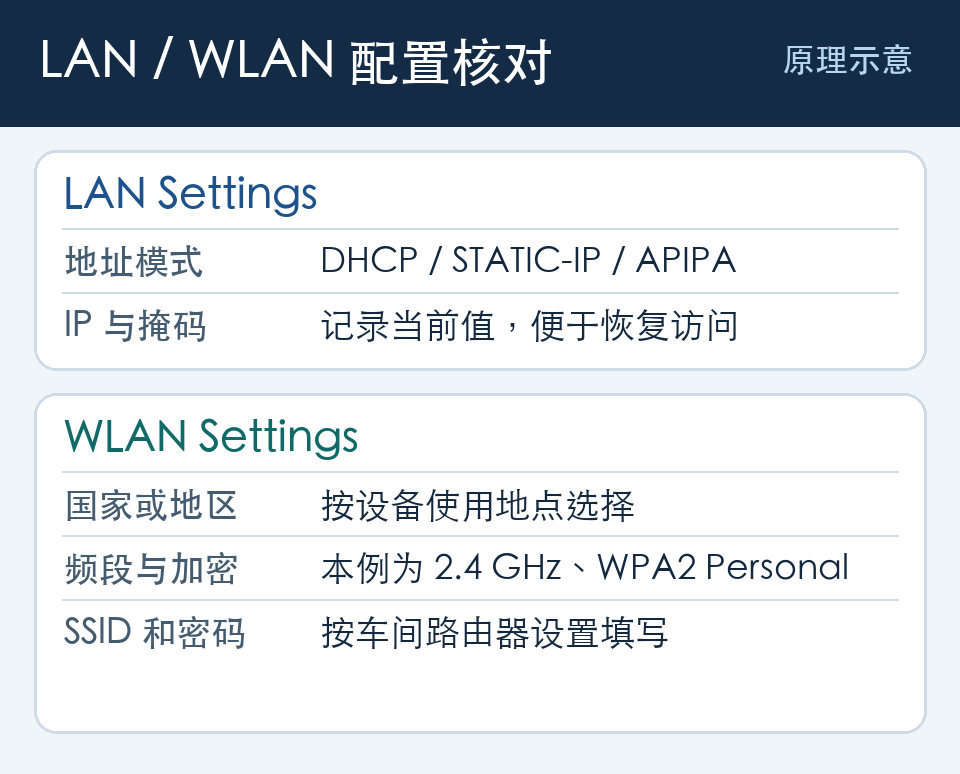
3. 填写 WLAN 参数并保存
| WLAN 字段 | 本次设置或填写方法 |
|---|---|
| Country | 按实际使用国家或地区选择,本次为 CHINA - CN。 |
| Mode | 本次为 802.11n, 2.4GHz。 |
| SSID | 填写车间无线网络名称,区分大小写。 |
| Security Type | 本次为 WPA2 Personal。 |
| Pre-shared Key | 填写该 SSID 对应的无线密码。 |
点 Save Changes 并等待保存。若界面提供 Exit configuration,按对应固件流程退出并等待设置应用。若 WPA3 或混合认证模式下无法加入,可用独立 WPA2-AES 网络对照。
4. 拔掉 RJ45,观察设备状态
退出当前诊断会话,确认设置已应用,再拔掉 ICOM 的 RJ45 网线并保留 OBD 供电。若配置流程要求重启,等设备完成启动再观察。ACTIA 硬件手册 §3.2.5,WLAN 指示灯(存档)。
| 指示灯 | 原厂手册定义 |
|---|---|
| SYSTEM 绿灯常亮 | 设备就绪。 |
| WLAN 绿色 | 基础设施无线网络模式,数据通信时会闪烁。 |
| WLAN 黄色 | Ad-hoc 模式,数据通信时会闪烁。 |
| WLAN 熄灭 | 无 WLAN 通信。 |
闪烁快慢不足以判断密码是否错误或无线模块是否损坏。
5. 查无线客户端和 IP,验证可达性
在路由器无线客户端列表用 ICOM 的 WLAN MAC 辨认设备,再查看对应租约。本次无线 IP 为 192.168.0.74。在 Windows 命令提示符测试实际 IP。
ping 192.168.0.74如果要进一步检查本机已确认的管理端口,可在 PowerShell 输入下列命令。
Test-NetConnection 192.168.0.74 -Port 58000Ping 结果只反映 ICMP 可达情况,TCP 测试只反映该端口可达性。车辆诊断需要在 ISTA 建立会话后验证。
6. 在 ISTA 连接并完成车辆测试
- 打开 ISTA 的连接管理器(Connection Manager)。按 IP 核对 ICOM,查看无线图标和设备状态。
- 确认设备可用后选中对应行,点 建立连接。这是本次 4.39.20 中文界面的按钮文字。
- 执行车辆识别与车辆测试,再验证相关控制单元的故障存储或实时数据能否读取。
本次截图中设备类型为 ICOM,显示无线图标、192.168.0.74、12.5 V 和 Free。截图记录的是连接前的可选设备状态,后续实际操作确认无线诊断可用。BMW Group Techinfo,ISTA 与 ICOM 的连接管理。

五、ISTA 可无线诊断,ITool Radar 自动列表却为空
本次无线诊断已可用,Radar 的 Active Services 自动发现列表一度为空。Radar 使用 SLP 发现服务,可以先核对筛选条件、Windows 使用的网卡、同一局域网内的组播和防火墙规则。现场未定位自动发现为空的唯一原因。ITool Radar 帮助 §3.3.4–3.3.5(存档)。
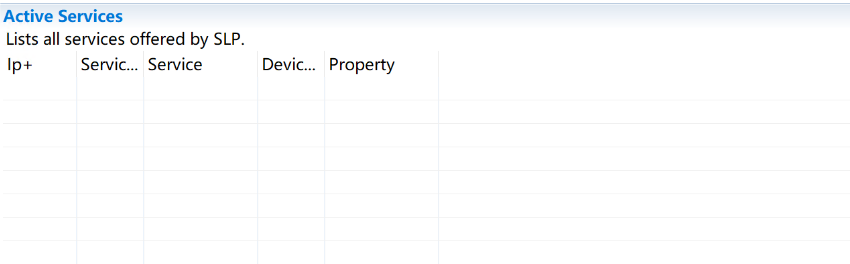
手动添加 ICOM 当前 IP
- 在 Radar 右侧 Options 找到 Add additional ip address。
- 输入 ICOM 当前无线地址。本次为
192.168.0.74。 - 点 Add ip address,回到 Active Services 查看结果。
本次执行后,列表显示同一 IP 下的两项服务。软件帮助说明,按 IP 添加使用 SLP 单播,仍需要电脑能到达设备并收到 SLP 响应。ITool Radar 帮助 §3.3.4–3.3.5(存档)。
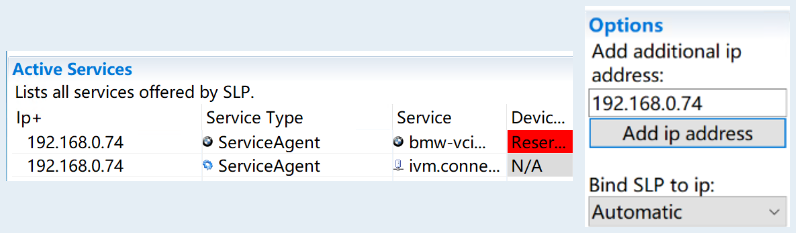
Bind SLP to ip 选择 Windows 网卡
电脑有多张网卡或同时连接 VPN 时,可在 Bind SLP to ip 中指定通往 ICOM 网络的 Windows 本机网卡 IPv4。手动添加栏填 ICOM 的 IP,绑定栏选电脑的 IP。此项是对照排查手段,本次成功记录来自手动添加 IP。
Free 与 Reserved 的含义
Free 表示该 ICOM 服务对应的设备可被保留,Reserved 表示设备已有保留会话。红色 Reserved 单独不能说明由哪个程序占用。先确认并正常结束自己控制的诊断会话,再检查状态。诊断或编程正在运行时保留该会话。ITool Radar 帮助 §3.3.4–3.3.5(存档)。
六、怎样从无线切回网线诊断
按当前 LAN 模式接回网线
- 正常结束当前 ISTA 会话,再插入 ICOM 的 RJ45 网线。可直连 Windows 电脑,或接到车间路由器 LAN 口。
- 检查电脑有线网卡,并按 ICOM 当前 LAN 模式查地址。通过 DHCP 路由器连接时查 LAN MAC 对应的租约,STATIC-IP 模式按记录核对。直连时查两端实际 IPv4 和掩码。
- 从 ITool Radar 或管理页确认设备当前地址。在 ISTA 选择与有线连接相符的设备,建立连接并做车辆测试。
需要确认走的是网线时,核对 ICOM 的 LAN 灯、Windows 有线网卡和 ISTA 连接管理器。若电脑仍有无线连接,按现场情况暂时断开电脑无线做对照。切回网线可以保留 ICOM 的 WLAN 配置。
按记录恢复原有静态配置
仍能打开管理页时,先记录当前 LAN/WLAN 参数及 Windows 网卡原值,再进入 LAN Settings 选择 STATIC-IP。只有确实要恢复这台设备原有的隔离直连配置时,才按现场记录恢复其地址和掩码。
| 原有配置记录 | 本机参数或处理 |
|---|---|
| IP Address | 169.254.52.62,是本机旧地址,其他设备请查当前实际 IP。 |
| Netmask | 255.255.0.0。 |
| Gateway | 无路由的隔离直连通常不需要默认网关,按界面允许的空值或未配置方式处理。 |
原界面曾把 Gateway 填为设备自身 IP。恢复隔离直连时,默认网关通常留空。RFC 3927 建议避免手工配置 169.254/16,下列临时地址仅用于回退到这台已使用旧地址的 ICOM。RFC 3927 §1.6,IPv4 链路本地地址。
- 只用 RJ45 将 ICOM 直连电脑。按 Win + R 输入
ncpa.cpl,打开「以太网 → 属性 → Internet 协议版本 4 (TCP/IPv4) → 属性」。先记录原 IP 和 DNS 设置。 - 先试自动取址。如果电脑已经取得不冲突的
169.254.x.x地址,可直接测试。需要临时手工回退时,选「使用下面的 IP 地址」,填未占用的169.254.52.63和255.255.0.0,默认网关及 DNS 留空。 - 用
ipconfig /all确认有线网卡参数,再执行ping 169.254.52.62,打开http://169.254.52.62:58000/,并在 ISTA 验证有线诊断。Ping 无回应时结合管理页和 ISTA 判断。 - 测试结束后回到同一 IPv4 属性页,恢复「自动获得 IP 地址」和「自动获得 DNS 服务器地址」。如果原来使用固定参数,则按记录还原。
新建隔离直连配置可改用未占用且不与现有网络重叠的私有地址。例如 ICOM 用 192.168.50.62,Windows 用 192.168.50.63,两端掩码均为 255.255.255.0。保存 ICOM 设置可能中断当前管理会话,待诊断或编程结束后再改。Microsoft Windows TCP/IP 设置说明。
以后只用网线
先确认有线诊断正常。若确有移除无线配置的需求,记录现有 WLAN 参数后,按本机固件提供的管理功能操作,应用设置后再次验证有线诊断。
七、打不开管理页时怎样恢复 LAN
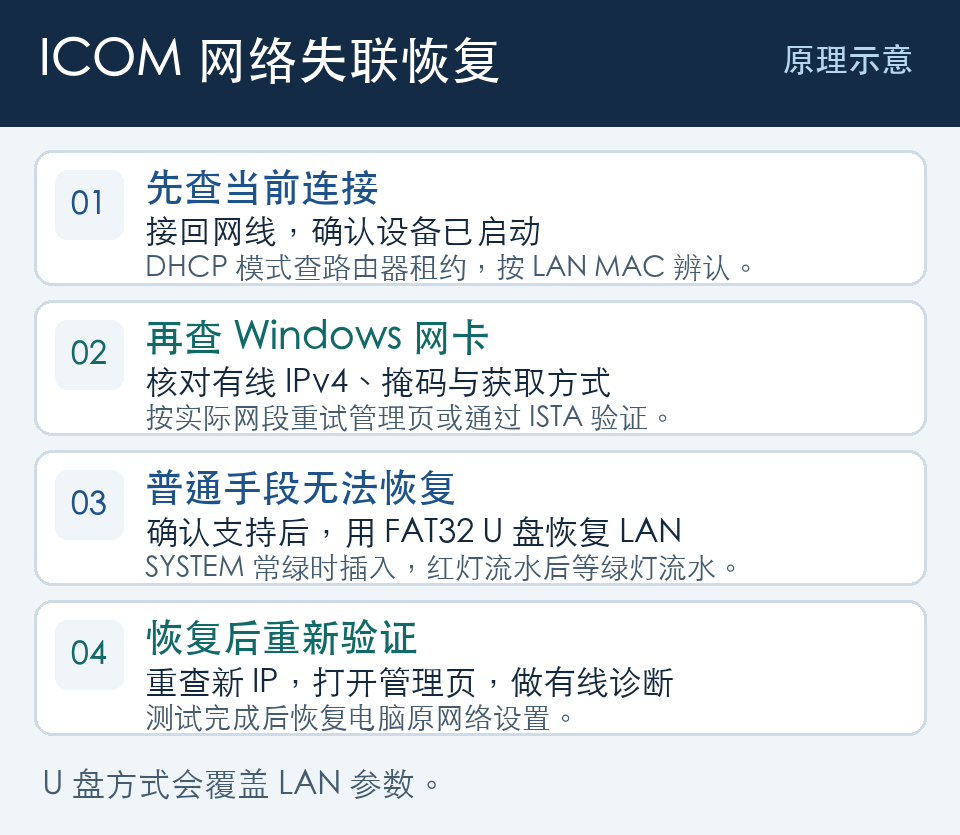
先从路由器和 Windows 有线网卡查地址
若 ICOM 设置为 DHCP,将网线接到开启 DHCP 的路由器 LAN 口,按 ICOM 的 LAN MAC 查租约。找到设备当前地址后,用新地址访问管理页。
有线直连时,在 ITool Radar 查看 Active Services 的实际地址和服务。用 ipconfig /all 检查 Windows 有线网卡的 IPv4 和掩码,必要时按上一节调整该网卡。若设备没有出现在租约表,仍可能沿用静态配置,可按最后一次记录核对。
普通网络手段无效时,按原厂方法写入 user.settings
ACTIA 硬件手册 §3.2.6 适用于支持该功能且仍能正常启动的 ICOM NEXT A。准备 FAT32 格式、至少符合 USB 2.0 的 U 盘、稳定设备供电及原设置记录。将文本文件保存为 user.settings,放在 U 盘根目录,并确认没有隐藏的 .txt 后缀。ACTIA 硬件手册 §3.2.6,LAN 手工配置(存档)、手册续页。
以下是手册所列的 LAN DHCP 出厂参数。字段名与值区分大小写。
ConnectionMode=DHCP
Ip=0.0.0.0
Netmask=0.0.0.0
Gateway=0.0.0.0
若必须写入新的固定私有地址,配置文件使用 STATIC_IP,界面上的显示通常为 STATIC-IP。以下是隔离直连示例,按现场网段核对后使用。每个文件仅写入一组配置。
ConnectionMode=STATIC_IP
Ip=192.168.50.62
Netmask=255.255.255.0
Gateway=0.0.0.0
手册列出的 ConnectionMode 枚举为 DHCP、STATIC_IP 和 APIPA。
- 等 ICOM 的 SYSTEM 灯常绿。如已连接 MOST 诊断适配器,先按手册断开,再插入 U 盘。
- 约 10 秒后观察红灯流水,表示设备正在处理文件。等绿灯流水确认写入完成,再取出 U 盘。
- 按新地址重新配置或检查电脑有线网卡。DHCP 模式应重新查租约,再打开管理页并验证 ISTA 有线诊断。
无红灯流水时,检查 U 盘格式和文件名。已开始但未出现绿灯流水时,检查 U 盘是否生成 user.settings.log 并阅读错误信息。该方法会持久覆盖 LAN 参数,写入成功后可按新 IP 访问。兼容设备或不同硬件版本应先核对对应说明。手册续页。
八、把 LAN 恢复、出厂设置和固件操作分开
| 操作 | 用途 |
|---|---|
| LAN Settings | 仍能管理设备时调整网络参数。 |
user.settings | 普通网络访问手段失效时,按手册恢复 LAN 参数。 |
| 恢复出厂设置 | 按对应型号的厂方流程重置设备配置。 |
| 固件更新 | 按宝马支持流程更新兼容的设备软件。 |
| 紧急固件恢复 | 确认存在相应系统或固件故障后,按硬件版本使用官方恢复方案。 |
普通 IP 失联优先按上一节恢复网络参数。本次最终通过 Wi-Fi 完成诊断,过程没有刷写固件。若设备持续无法启动或 SYSTEM 灯持续报错,先核对供电与官方故障流程,再判断是否需要进行固件操作。
九、本次排查记录与可复核结果
- 最初无线异常。 ICOM 使用
STATIC-IP,地址169.254.52.62,有线曾能打开管理页。车间 Wi-Fi 的 2.4 GHz 和 5 GHz 都出现过异常。WLAN 页面曾显示-95 dBm、SNR 0,读数采集时的关联状态未确认。 - 手动改址后一度失联。 据操作者补充,为匹配车间
192.168.0.x网段,曾把固定地址改为192.168.0.100。保存后设备一度无法连接,管理页无法正常访问,之后恢复了访问。失联原因和触发恢复的操作均未确认,这一阶段无完整配置及故障截图。 - 改为 DHCP,保存后断电再上电。 重新进入 ICOM Configuration Manager 后,在 LAN Settings 将 Discover Mode 从
STATIC-IP改为DHCP,保存设置,再将 ICOM 断电并重新上电启动。 - 重启后重新确认地址及诊断。 在有线直连测试中,ITool Radar 曾发现
192.168.4.1。随后 ICOM 接入车间 Wi-Fi,ISTA 连接管理器显示类型 ICOM、连接 WLAN、IP192.168.0.74、状态 Free、KL1512.5 V。操作者确认无线诊断正常。 - 手动补查无线服务。 Radar 自动列表曾为空。在右侧 Add additional ip address 输入
192.168.0.74,点 Add ip address 后成功发现服务。随后出现过 Reserved,表示已有保留会话,发起该会话的程序未确认。
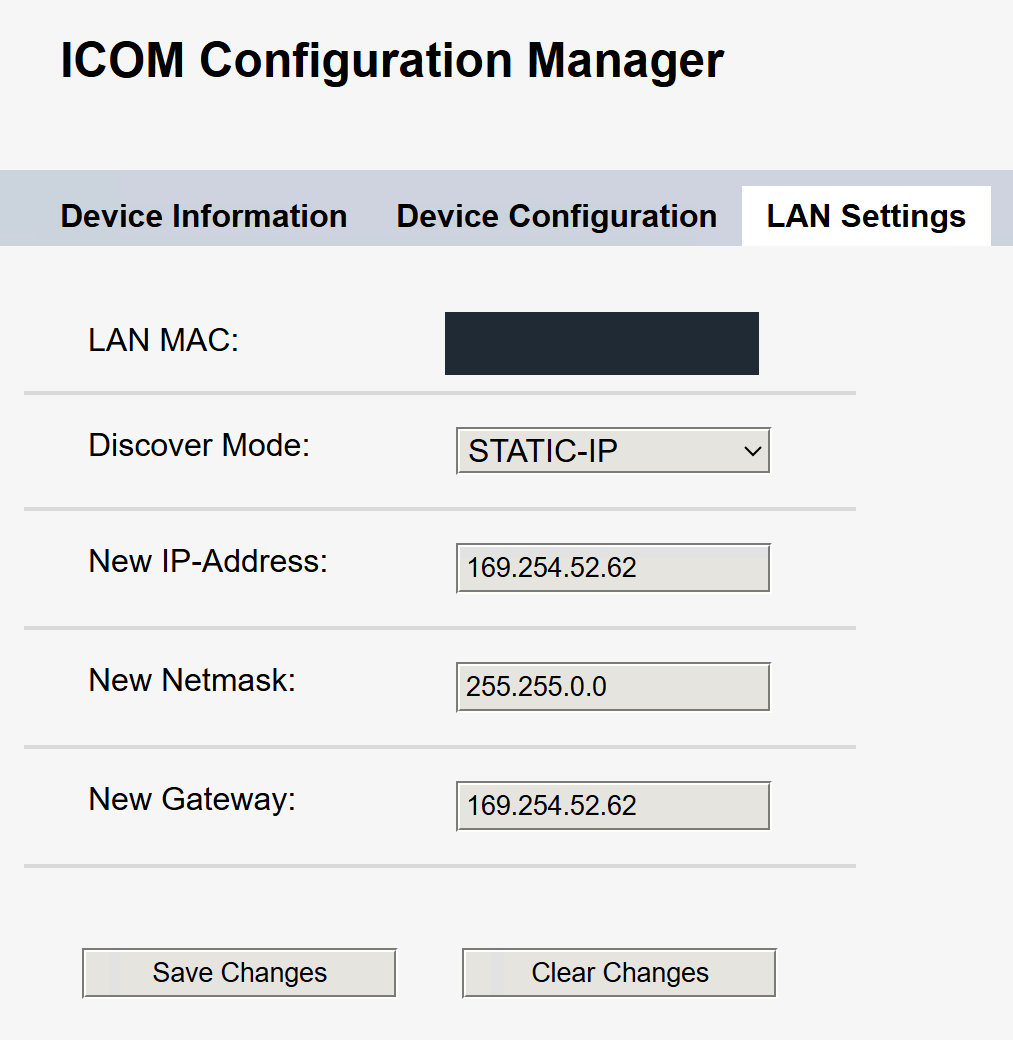
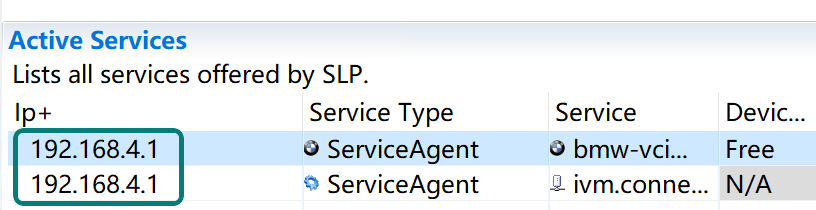
本次涉及静态改址、网络重新连接、切换 DHCP 和断电重启,现有记录不足以判断最初无线异常的唯一根因。修改参数后应确认设置已保存,并复核设备重新启动后的实际 IP、网络连接状态及 ISTA 诊断结果。
十、常见问题
出现 169.254 地址要先查什么?
确认是手动旧配置还是自动分配,检查两端是否在同一链路。
ISTA 可无线诊断,Radar 还是空白怎么办?
用当前无线 IP 手动添加设备,再核对 Radar 的筛选、SLP 网卡和网络规则。
Reserved 状态怎样处理?
先确认现场是否仍有诊断或编程会话。由自己控制的会话应正常结束后再检查是否恢复 Free。
Wi-Fi 设置完成后怎样用回网线?
正常结束会话,接好网线,重新查有线 IP 并在 ISTA 建立连接。已保存的 WLAN 参数可保留。
改错 IP 后怎样恢复访问?
先查路由器租约和电脑有线网卡。普通方法无效且设备支持时,按手册使用 U 盘恢复 LAN。
车辆识别失败,应该从哪里继续查?
先用已知正常的网线做对照,再按车型检查 OBD 供电、点火、针脚及车辆网关。宝马全系列 OBD 接口针脚与通信检测。宝马车载网络与总线诊断。
无线诊断可用后,编程怎么接?
按宝马的对应车型程序使用可靠的有线连接和规定的外部稳压电源。BMW Group Techinfo,编程供电要求。
技术资料与延伸阅读
ACTIA ICOM NEXT 硬件手册的第 13–15 页覆盖指示灯和手工 LAN 配置。ACTIA 硬件手册 §3.2.5,WLAN 指示灯(存档)、ACTIA 硬件手册 §3.2.6,LAN 手工配置(存档)、手册续页。
BMW 管理员资料和连接管理说明。BMW Group ISPI 管理员手册 Release 1503 §4.4.2–4.4.4(存档)、BMW Group Techinfo,ISTA 与 ICOM 的连接管理。
ITool Radar 帮助的 §3.3.4–3.3.5 说明设备状态、手动 IP 与网卡绑定。ITool Radar 帮助 §3.3.4–3.3.5(存档)。
如需了解 ISTA 建立会话后如何进入一项具体的车辆服务功能,可查阅站内操作记录。宝马更换蓄电池后的 ISTA 注册操作记录。
宝马5系长轴距(F18)变道报警系统投入使用施工与复检标准
宝马发动机起动和停止之后咔嚓作响:PuMA 63588494-01
宝马5系长轴距(F18)拆卸和安装或更新座椅纵向调整驱动装置(舒适型座椅;左或右;前部座椅已拆下)施工与复检标准
宝马5系长轴距(F18)更新前部后驱动桥悬挂的所有橡胶支座施工与复检标准
宝马主动式后扰流板开启和关闭时很困难:PuMA 60600139-02
宝马Apple CarPlay – 与 Apple iPhone 的连接中断或不重新连接:PuMA 63407854-02