


BusDoc把客车维修工时、配件、损伤代码和车间信息集中到车辆记录中,可减少不同资料之间重复查找。
检索前必须选择正确底盘号和配置,系统给出的工时与配件仍要结合车辆实际状态、市场版本和最新资料复核。
一、登录平台并建立正确车辆记录
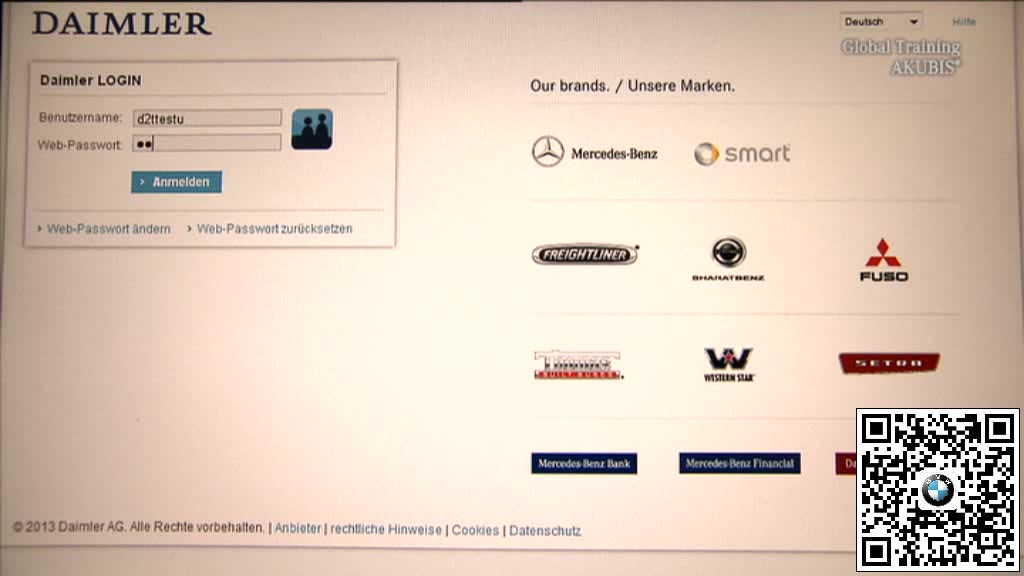
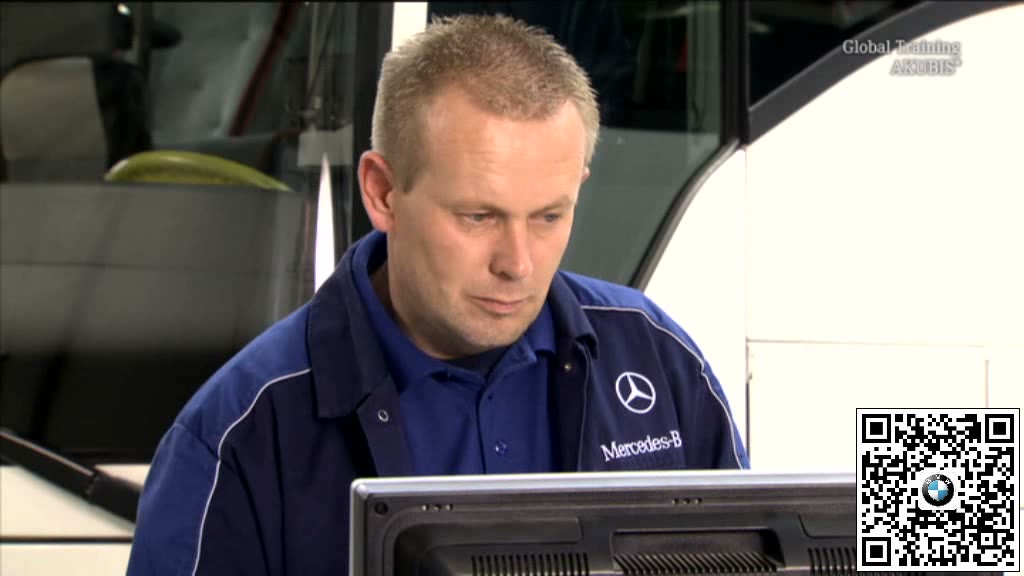
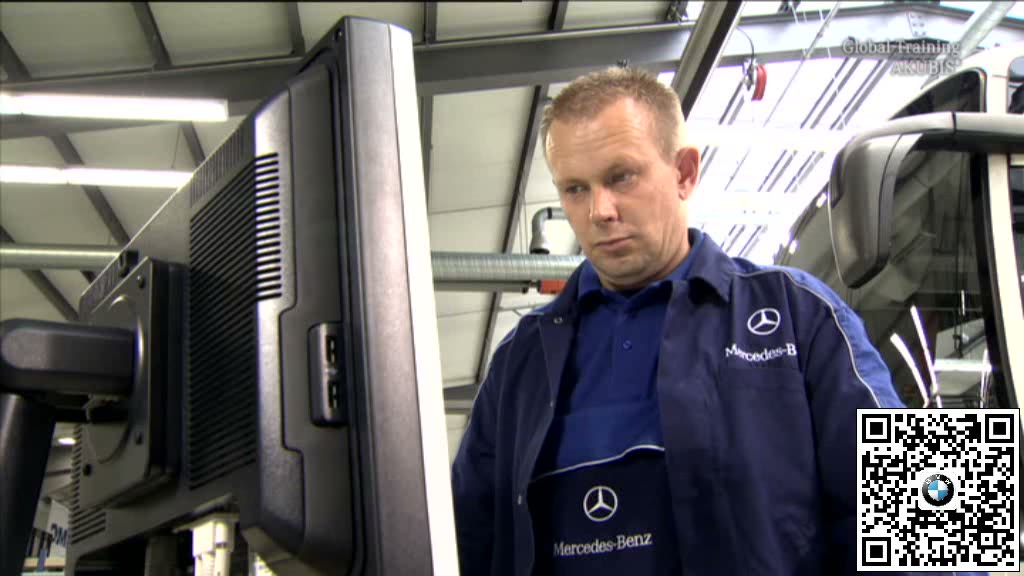
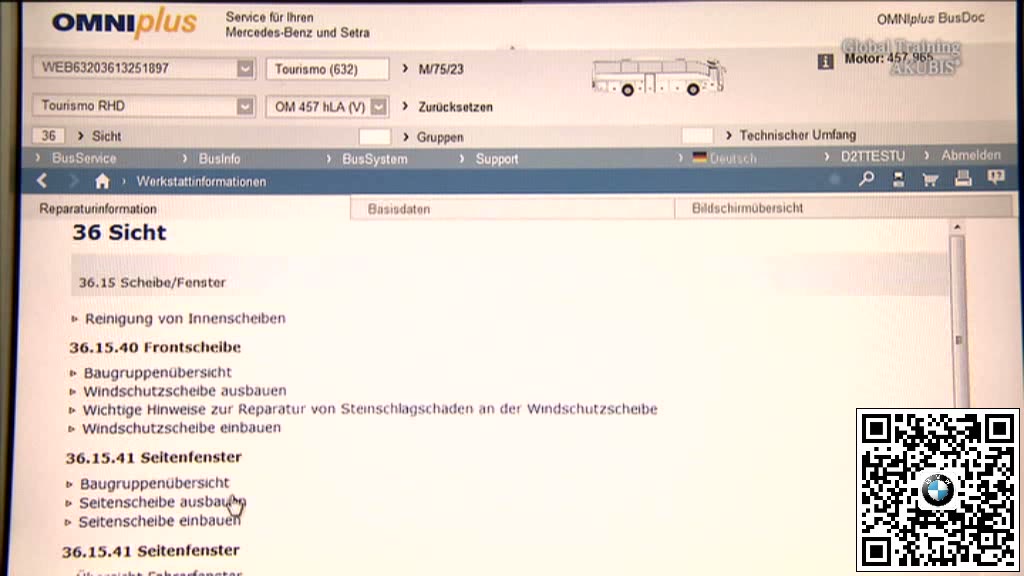
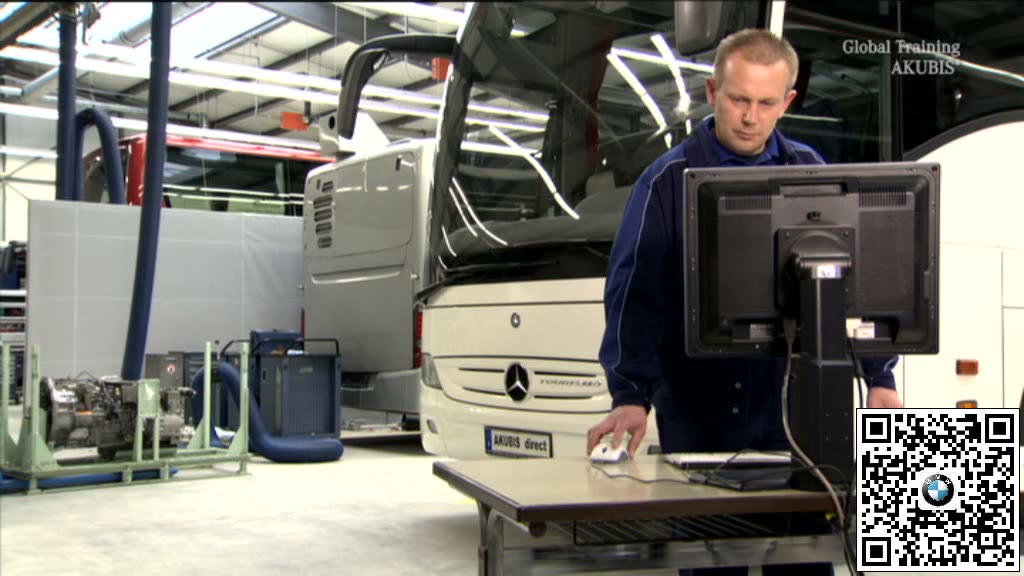
使用授权账户进入OMNIplus系统,通过底盘号、车型或车队记录选择目标车辆,核对配置和基本信息。
二、按维修部位检索项目和工时
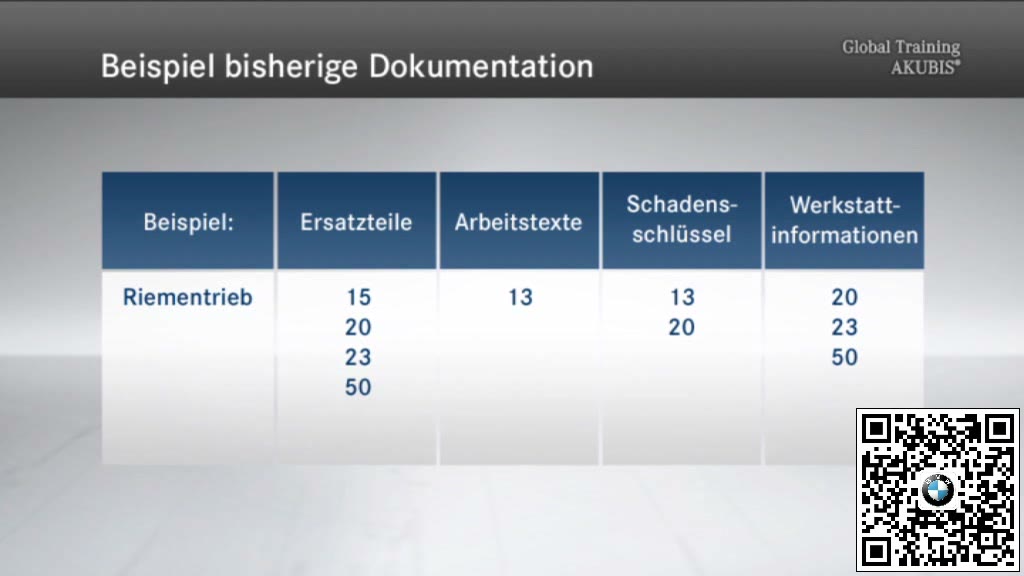
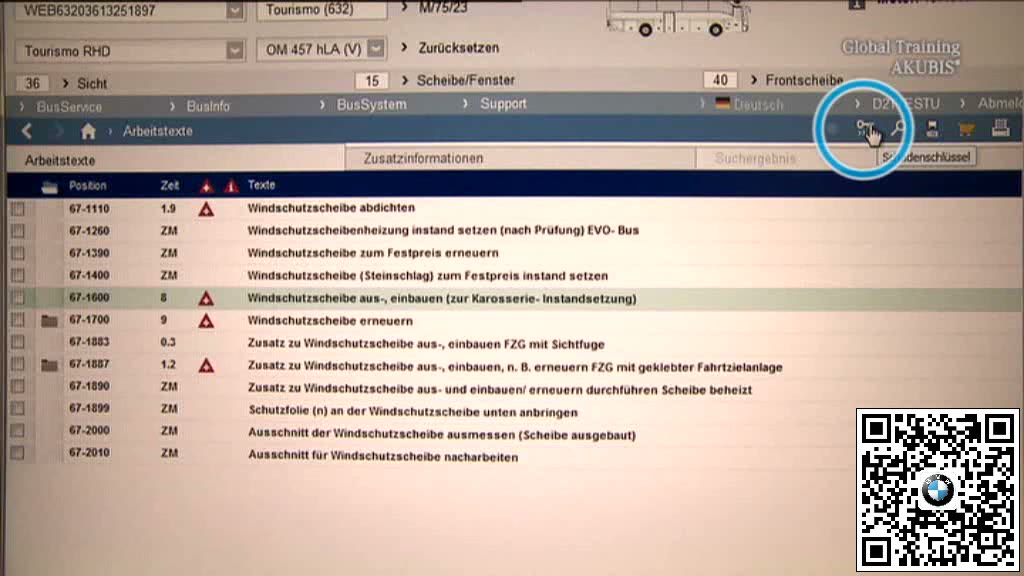
从系统目录或搜索进入目标总成,查看维修项目、标准工时、损伤代码和对应车间说明。
三、关联配件并生成购物车或订单
选择适用零件及数量,检查替代信息和适用性,将所需项目加入购物车并按车间流程提交。
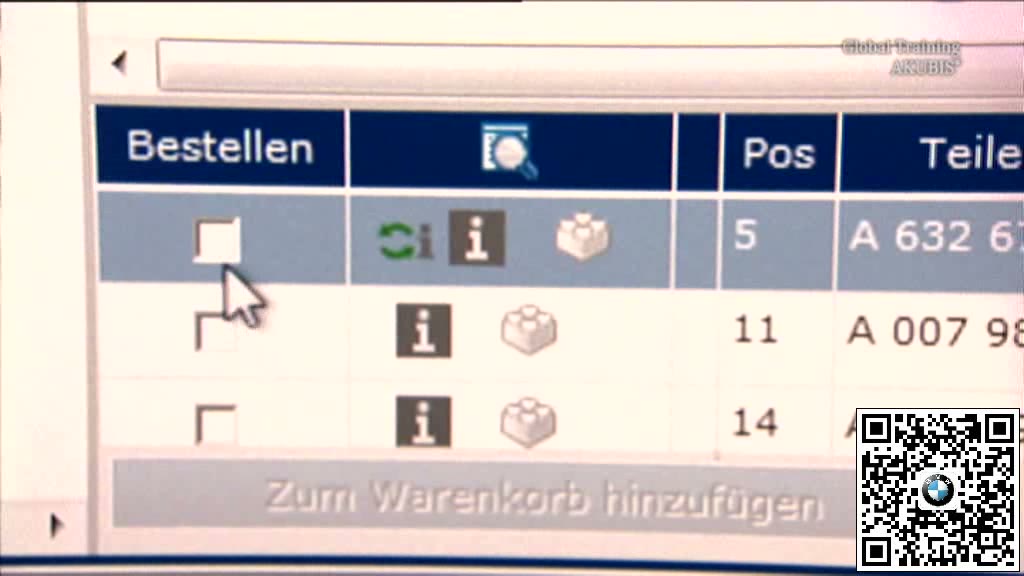
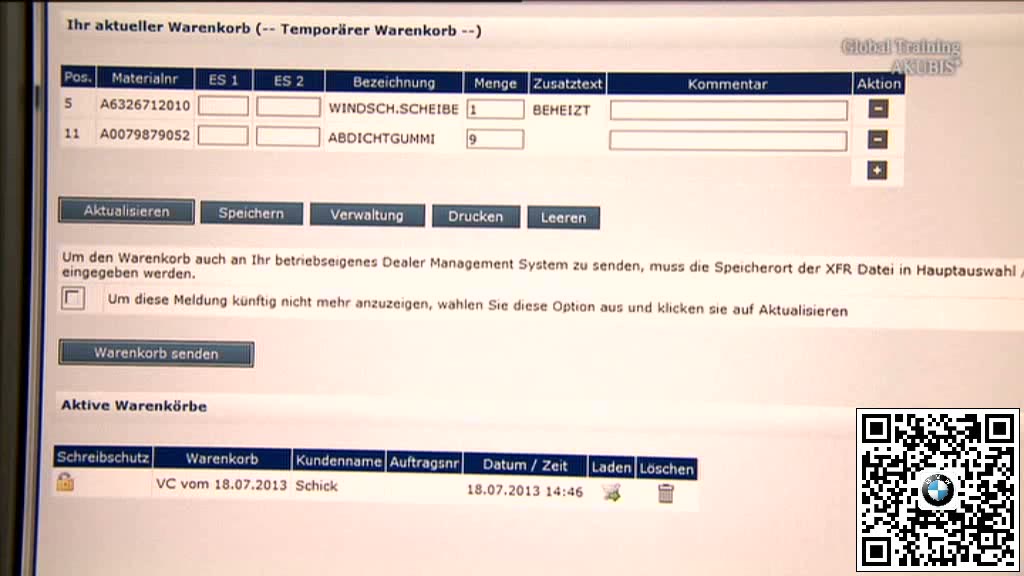
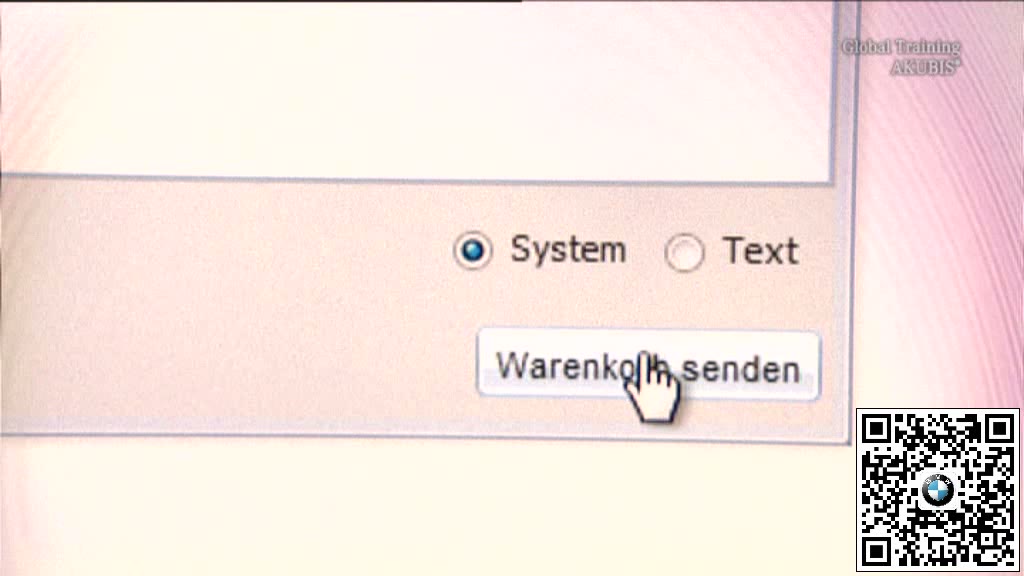
四、保存作业记录并回到实车复核
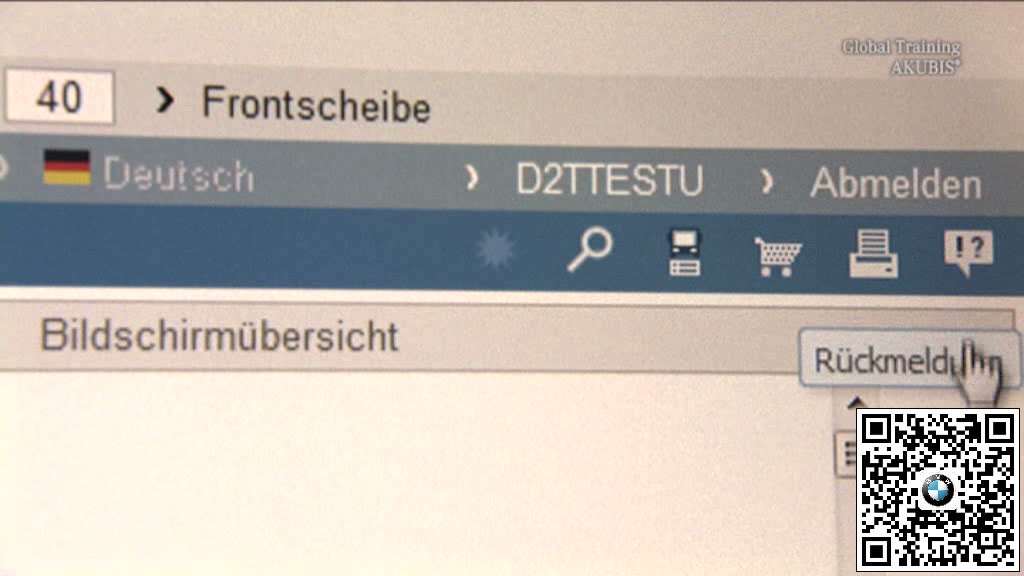
把工时、项目、配件和备注写入维修记录,打印或保存后再与实车、诊断结果及最新文件核对。
五、完工检查要点
- 底盘号和车辆配置正确。
- 维修项目及工时已核对。
- 配件适用性和数量确认。
- 作业记录与实车结果一致。
本文依据奔驰相关技术资料进行归纳与重新编排,文中技术图片由原维修培训视频关键画面导出并作压缩整理。不同车型、年款及配置可能存在差异,具体参数与维修步骤请以对应车辆的最新厂家维修文件、诊断仪提示及实车测量结果为准。
奔驰大灯调节仪使用与LED大灯校准
结合原课件与标准化实操视频,整理大灯调节仪定位、LED灯型选择、光束判断、机械调节和完工复核。
2024+ 特斯拉 Model 3 左B柱摄像头结构识读:饰板、固定点与校准边界
认识左B柱摄像头的两处固定点、饰板开口和O形环关系,区分机械安装与软件校准;不提供有方向疑点的旧版脚本。
2024+ 特斯拉 Model 3 左侧仪表板端盖更换:密封条让位、防切割手套与卡子复位
说明端盖拆装时密封条局部释放、防切割防护、卡子对位与装后贴合复核,避免误拆整圈密封条。
宝马互联驾驶远程3D视图不工作:账号与隐私设置检查
依据宝马PuMA 64774850-01整理远程3D视图提示未激活时的账号登录、数据保护和功能开关检查。
宝马在原地转向时DSC内部有噪音:PuMA 64770936-01
依据宝马PuMA 64770936-01整理“在原地转向时DSC内部有噪音”的投诉现象、原因判断与历史维修措施。
2024+ 特斯拉 Model 3 后备箱盖线束更换:双接地8 N·m、盖内7卡子与右侧2卡子
依据 Tesla 原厂后备箱盖线束程序,整理左右C柱进入、2个车身插头、尾灯/牌照灯/把手/摄像头/闩锁、盖内7个及右侧2个线束卡子、索环及双接地8N·m。
我的微信
微信扫一扫
fengye599
微信号已复制
我的微信公众号
微信扫一扫

我的公众号
公众号已复制